
5 toepassingen van Copilot om je productiviteit te verhogen
Druk! We zijn het allemaal. Zeker nu aan het eind van het jaar, waarin we van alles willen afronden, lijkt er geen einde te komen aan alle to do’s en zien we soms door de bomen het bos niet meer. Een goed moment om Copilot in te schakelen! Gemeenten die werken met Microsoft Office hebben deze virtuele assistent via dit pakket automatisch binnen handbereik. Een handige hulp bij onder meer samenvatten, voorbereiden, zoeken/vinden, bewerken en overzicht en inzicht creëren. Wij helpen je graag op weg met de basisvaardigheden én tippen vijf concrete toepassingen om vandaag al mee te beginnen. Het resultaat: sneller en slimmer werken met meer rust in je hoofd.
Publieke organisaties staan voor grote uitdagingen in hun informatiehuishouding. Voor I&A-teams betekent dit dat nieuwe kennis snel moet worden opgepakt. Tijdens de 10 Kennisateliers leer je de essentie van procesgericht werken, informatiemanagement, digitale samenwerking en AI, praktisch, actueel en direct toepasbaar.
Werken met een virtuele assistent: de basisvaardigheden
Met een virtuele assistent moet je leren werken, en vice versa. Hoe vaker je Copilot gebruikt, hoe beter je de tool gaat begrijpen én hoe beter de tool jóu begrijpt. Geef dan ook vooral feedback op de resultaten die je krijgt. Zo gaat Copilot steeds beter aansluiten op jouw natuurlijke taalgebruik. We zetten de belangrijkste vaardigheden om te trainen voor je op een rijtje.
Leer goed prompten
Het resultaat – zowel qua inhoud als vorm – staat of valt met jouw formulering van de vraag. Oftewel, je prompt. Algemene vragen, leveren algemene antwoorden op, waar je doorgaans niet zoveel aan hebt. Stel je dus voor dat je de vraag stelt aan een collega: wat zou je tegen hem of haar zeggen? Een goede prompt bestaat uit vier componenten:
- Doel;
- Bron(nen);
- Context;
- Verwachting.
Je maakt je prompt extra specifiek met onder meer bijvoeglijke naamwoorden en aantallen. Wil je dat Copilot bepaalde bestanden als bron gebruikt, dan voeg je deze toe door een ‘/’ in te typen. Een voorbeeld van een goede prompt:
‘Geef de tien belangrijkste punten weer uit beleidsstuk X, om te informeren over Y, in 300 woorden, zonder vakjargon’.
Tip: Is het resultaat niet wat je verwacht? Start dan een gehele nieuwe prompt (chat) op. Anders blijft Copilot werken met de ‘verkeerde’ informatie.
Investeer tijd
Hoe meer je de tool gebruikt, hoe beter jouw zinsbouw en woordkeuze worden begrepen en hoe beter de resultaten. Dus prompt er zoveel mogelijk op los én geef feedback. In het geval dat je dé perfecte prompt gevonden hebt, kun je deze opslaan in een prompt bibliotheek. Handig voor de volgende keer!
Tip: vraag Copilot om zélf je prompt te optimaliseren door te vragen: ‘herschrijf en verbeter mijn prompt’. Bijvoorbeeld in een formele en informele variant (en sla deze desgewenst op).
Blijf kritisch denken
De output van Copilot is niet perfect en wat er geproduceerd wordt is jouw verantwoordelijkheid. Blijf kritisch kijken naar inhoud en opbouw. Denk aan privacy en wetgeving, controleer feiten en weet deze te onderscheiden van aannames en meningen.
 Kennissessie: Wendbare en weerbare organisatie? Verhoog je productiviteit met Copilot
5 tips: Copilot in de praktijk
1. Outlook: mail genereren
Wat ga je doen?
Je hebt tussen alle vergaderingen door een half uurtje om wat mail weg te werken. Eigenlijk te kort om echt zoden aan de dijk te zetten. Tenzij je Copilot vraagt de mails voor je op te stellen! Met korte, bondige instructies typt de tool ze razendsnel voor je uit, met de juiste tone of voice.
Hoe doe je dat?
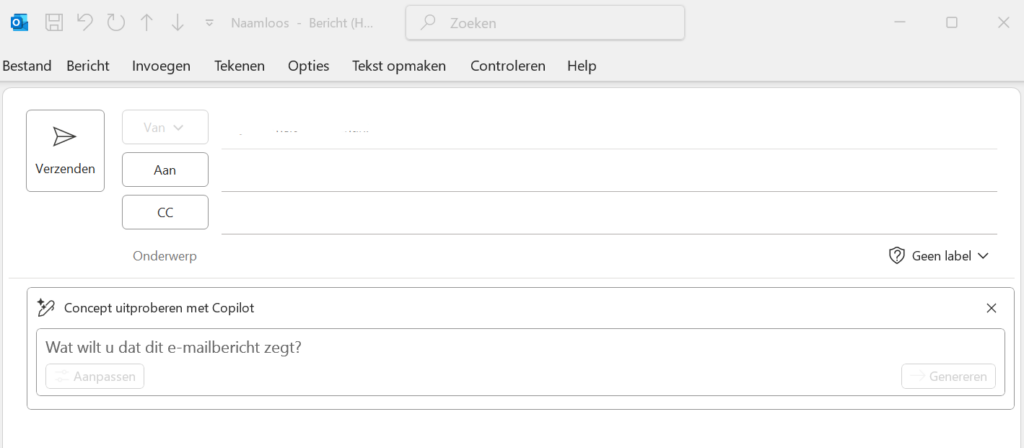
Klik in een nieuwe mail op het Copilot-pictogram op de werkbalk en selecteer ‘Opstellen met Copilot’. Typ een prompt.
Bijvoorbeeld: ‘Laat het team weten dat ik vandaag afwezig ben, maar akkoord geef op het conceptrapport, mits ze de besluiten die ik straks mail nog toevoegen’. Kies via opties de juiste lengte en tone of voice (formeel of informeel), controleer, behoud het concept, bewerk het eventueel en verstuur.
Goed om te weten
Deze optie is ook handig om snel een antwoord op een mail te verzenden.
2. Outlook: mail(s) samenvatten
Wat ga je doen?
Je zit in een projectgroep waarbij de mails je al de hele week om de oren vliegen. Je hebt inmiddels geen idee meer wat er allemaal gezegd is en wilt graag helder hebben wat er is afgesproken en wat er van jou verwacht wordt. Laat Copilot orde in de chaos scheppen! Door afzonderlijke mails, of hele mailgesprekken, samen te vatten.
Hoe doe je dat?
Kies in Outlook de bewuste mail of het gewenste gesprek. Selecteer ‘samenvatten’ via het Copilot pictogram boven aan het mailgesprek. De samenvatting wordt boven aan het e-mailbericht weergegeven. Desgewenst kun je ook acties laten genereren.

Goed om te weten
Copilot geeft ook genummerde bronvermeldingen weer die je direct naar de bijbehorende e-mailberichten in het gesprek brengen.
3. Teams: transcriptie en samenvattingen
Wat ga je doen?
Het is weer zo’n dag: je zit haast continu in vergaderingen en kan je hoofd er nauwelijks bijhouden. Met een simpele druk op de knop laat je Copilot een transcriptie maken van wat er is gezegd en door wie. Desgewenst kun je de boel ook laten samenvatten. Handig om op terug te vallen – ook als je wat later de vergadering in rolt – en bovendien een goede basis voor notulen!
Hoe doe je dat?
Klik bovenin je scherm op het Copilot pictogram. Je kunt Copilot vervolgens vragen te transcriberen. Maar ook belangrijke discussiepunten samen te vatten – met bijvoorbeeld inzicht in waar mensen het over eens en oneens zijn – en acties voorstellen. Allemaal in real time tijdens een vergadering.

Goed om te weten
Als je bij een opgenomen of getranscribeerde meeting langer dan 5 minuten na aanvang aanhaakt, krijg je een notificatie voor een samenvatting van wat je hebt gemist. Selecteer Copilot bovenaan je scherm en zie de samenvatting verschijnen.
4. Teams: bestanden vinden
Wat ga je doen?
Je hebt dringend een bestand nodig, maar hebt geen flauw benul meer waar het is opgeslagen. Copilot scant razendsnel de mappen in Teams.
Hoe doe je dat?
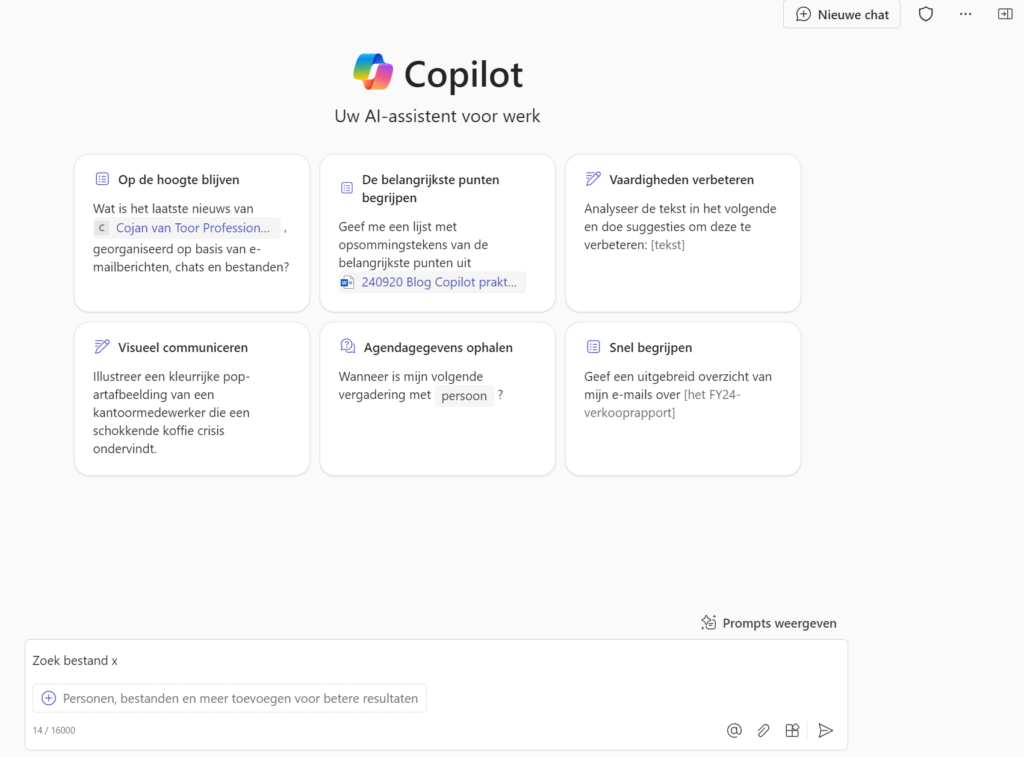
Klik op het Copilot-pictogram. Je kunt Copilot vervolgens vragen om specifieke bestanden te zoeken (‘zoek bestand x’). Een precieze naam geeft uiteraard het beste resultaat, maar met een omschrijving kan Copilot ook uit de voeten. Het resultaat is het bestand (of meerdere bestanden die aan je zoekopdracht voldoen) inclusief de auteur en heel korte samenvatting van de inhoud.
Goed om te weten
Als je wel een idee hebt waar een bestand staat, kan je Copilot vragen op deze specifieke plek te zoeken.
5. Word-tekst omzetten in een PowerPoint-presentatie
Wat ga je doen?
Je moet een Powerpoint-presentatie in elkaar draaien, maar weet niet waar te beginnen. Je kunt Copilot droge tekst in Word automatisch om laten zetten in een PowerPoint-presentatie. Dit werkt nog niet perfect, maar het helpt je om snel een basis te creëren die je vervolgens verder kunt bewerken.
Hoe doe je dat?
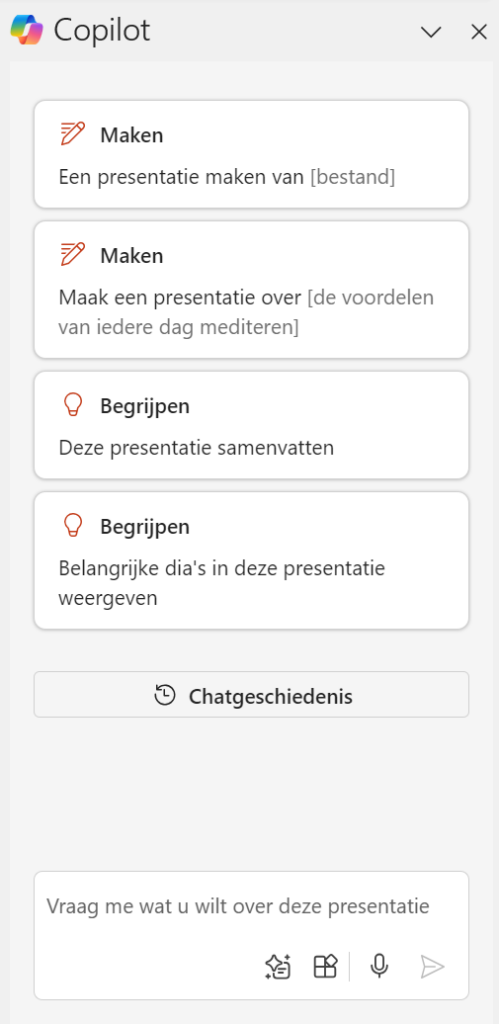
Klik op het Copilot pictogram en selecteer de optie om een presentatie te genereren vanuit een bestand. Specificeer zo veel mogelijk. Laat Copilot weten hoeveel dia’s je wil hebben, hoeveel tekst er op de slides mag staan en in welk thema de PowerPoint moet zijn.
Copilot heeft vooral nog moeite met lijvige documenten. Een handige tip is om Copilot eerst in Word een samenvatting te laten maken van dit grote bestand, deze samenvatting op te slaan en vervolgens deze samenvatting als basis te laten gebruiken voor de PowerPoint presentatie.
Goed om te weten
Als het goed is, is het over een tijdje mogelijk om ook je huisstijl toe te voegen zodat Copilot deze gebruikt als leidraad voor de opmaak.
Ook handig
- Webversie: Werkt Copilot niet goed? Het kan soms helpen om vanuit de webversie van een programma te werken.
- Tekst & tabellen opmaken: Vraag Copilot eens je tekst of tabellen op te maken.
- Laat Copilot je op weg helpen met vragen: Heb je een omvangrijke taak op je bord liggen en weet je niet waar te beginnen (bijvoorbeeld een rapport, een evenementen, een praatje over een lastig onderwerp): vraag Copilot om jou 10 vragen te stellen waar je aan moet denken voor je begint.
- Bereid je voor op een afspraak: Wil je je snel voorbereiden op een afspraak bij een klant: vraag Copilot de belangrijkste feiten op te sommen van deze partij inclusief eerdere afspraken, offertes of samenwerkingen.
- Samenwerken in Copilot: Nieuw is ‘Bewerken in pages’. Voer via Copilot chat je promt in, vervolgens kun je kiezen voor ‘bewerken in pages’. Je kunt iemand toevoegen aan de page en dan vervolgens samenwerken in dezelfde page.
- Autonomous agents (nieuw!): wat zoveel wil zeggen als zelfstandig opererende hulptroepen die als bepaalde situaties zich voordoen in actie komen en de door jouw gewenste taken uitvoeren, met de kennis die jij hen hebt toegestopt. Een concreet voorbeeld: zet eens een agent in om alle ‘algemene’ binnengekomen e-mail verder in de organisatie te distribueren. Supersnel en efficiënt! Want met de juiste instructies kan de agent in no-time de mail scannen en doorsturen naar de juiste collega, voorzien van een handige samenvatting. Nieuwsgierig? Deze video van Microsoft laat zien hoe dit werkt.
- In het Copilot Lab lees je meer over toepassingen van Copilot.
Meer informatie?
Julia beantwoordt graag jouw vraag en denkt met je mee.